

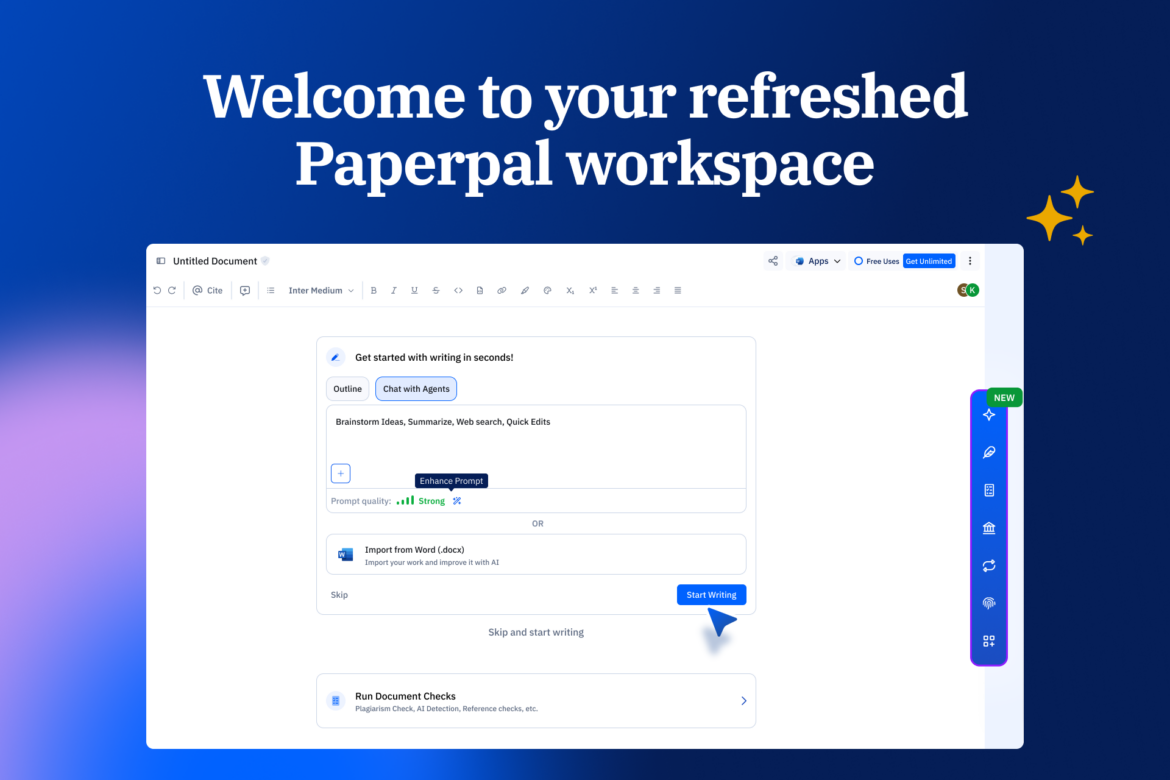
Paperpalのエディターが新しくなりました。よく使うツールが見つけやすくなるようワークスペースを整理し、執筆のためのスペースも広くなりました。これまで頼りにしていた機能がなくなったわけではありません。いくつかは単に場所が移っただけで、新しい機能もいくつか加わりました。
変更点
ツールバーの配置を変更
対応環境:Web
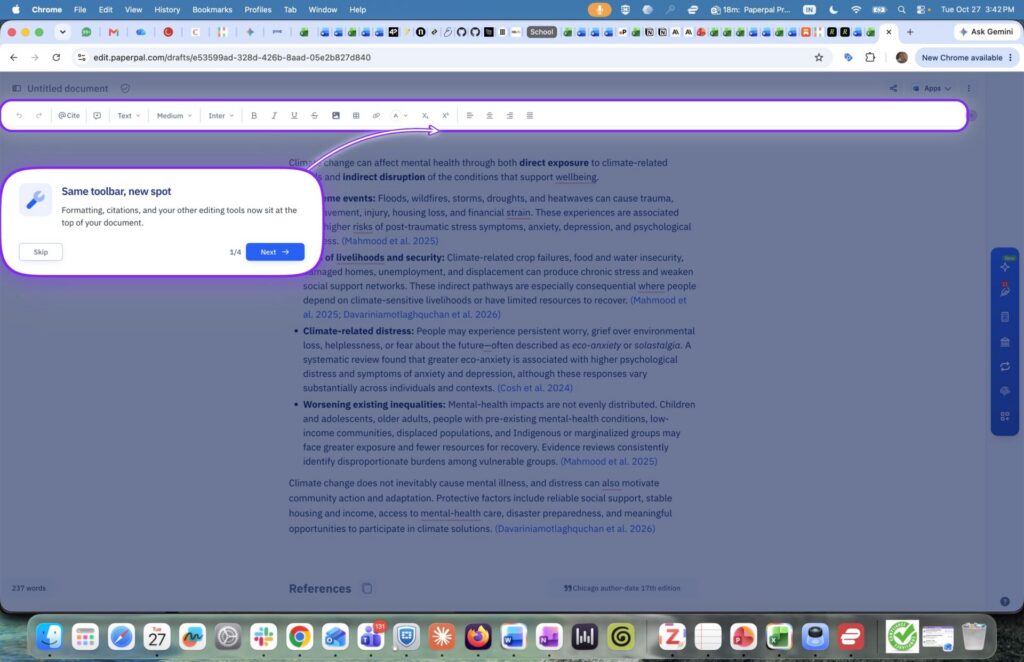
書式、引用、フォント、配置などの編集機能が、文書上部の1つのツールバーにまとまりました。ツールバーは常に同じ場所にあるので、探し回ることなく操作できます。
Agentsのご紹介:調査、アウトライン作成、下書きのための場所
対応環境:WebおよびWord
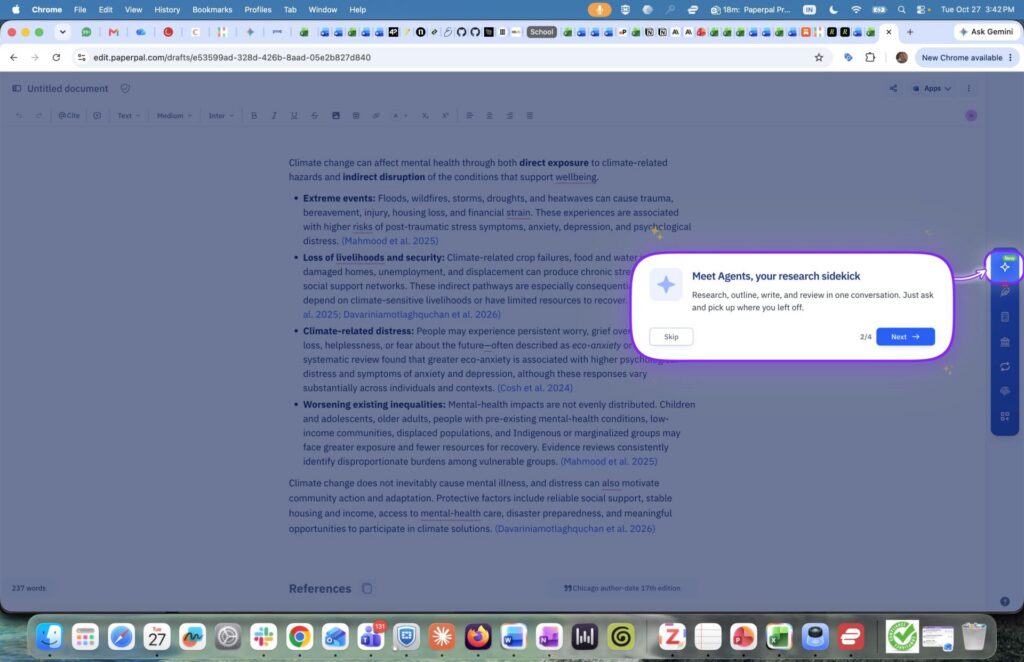
Agentsは、あなたのワークフロー全体を1つの会話にまとめます。研究に関する質問をしたり、セクションの下書きを作成したり、アウトラインを作成したり、用意されているテンプレートのいずれかを使って作業を始めたりして、ツールを切り替えることなく作業を続けられます。Agentsは、右側のドックの一番上にあります。
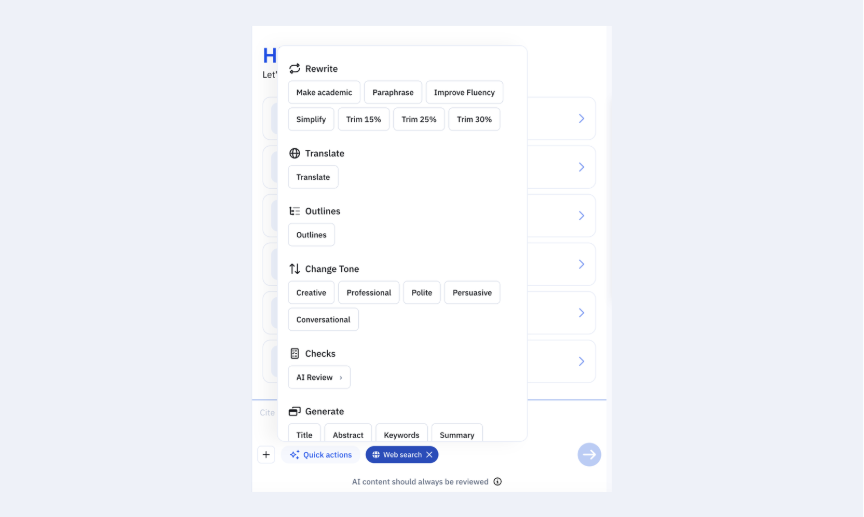
何から始めればよいかわからない場合は、Quick actionsを開けば、必要なツールにすぐ移動できます。文章の書き換えや短縮、翻訳、アウトラインの作成、トーンの変更、AIレビューの実行、あるいはタイトル、抄録、キーワード、要約の生成が行えます。
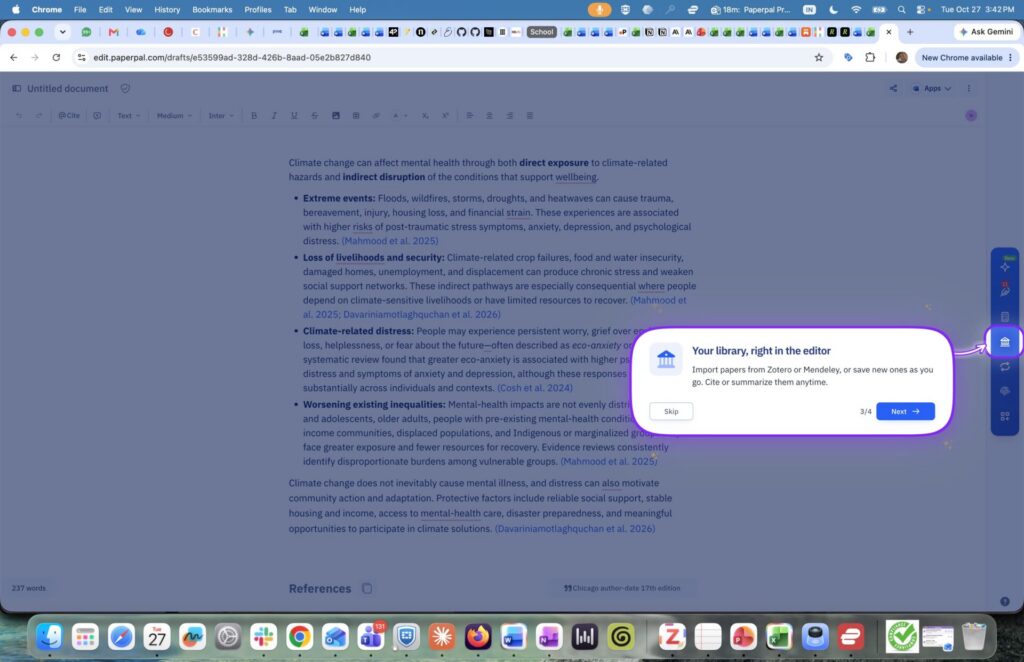
ライブラリをエディター内で利用できるように
対応環境:WebおよびWord
ZoteroやMendeleyから論文をインポートしたり、Paperpalで調査しながら新しい論文を保存したりできます。下書きから離れることなく、必要なときにいつでもそれらを引用したり要約したりできます。
安心してAIを使うために
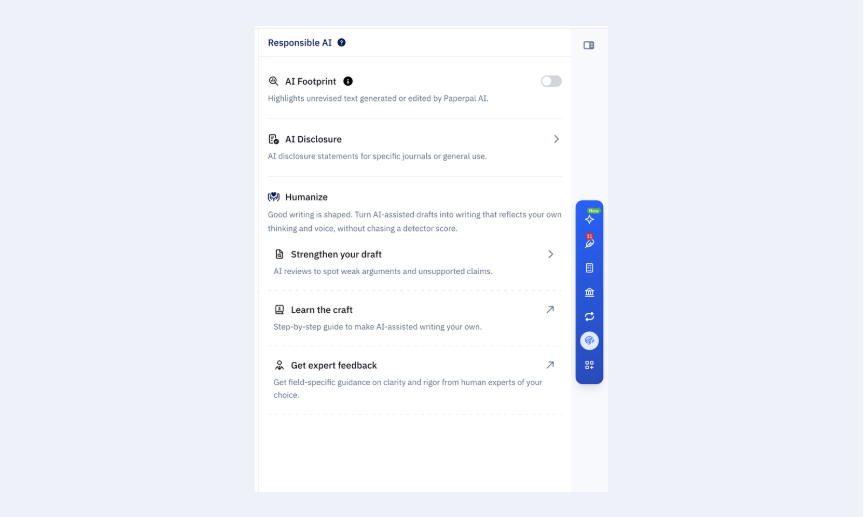
Responsible AIパネルには、AIを安心して使い、自分らしい文章を保つのに役立つツールがそろっています。
- AI Footprint(Webのみ):Paperpal AIが生成または編集した文章のうち、あなたがまだ手を入れていない部分をハイライト表示します。
- AI Disclosure:特定のジャーナル向け、または汎用の開示文を作成します。
- Humanize:AIの支援を受けた下書きを、あなた自身の考えと「声」を反映した文章に仕上げる手助けをします。AIを使って、下書きを改善できる箇所を見つけたり、AIの支援を受けた文章をあなたらしい表現に言い換えるためのアドバイスを得たり、自分の専門分野の専門家からフィードバックを受けたりできます。
おなじみのツールも引き続き使えます
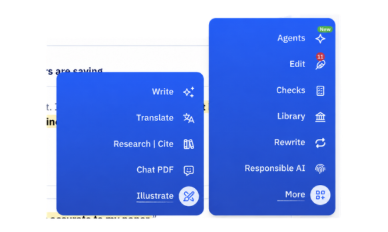
おなじみのツールは、右側のドックから使えます。「More」をクリックすると、Write、Translate、Research and Cite、Chat PDFが見つかります。
文書の共同作業者を確認
対応環境:Web
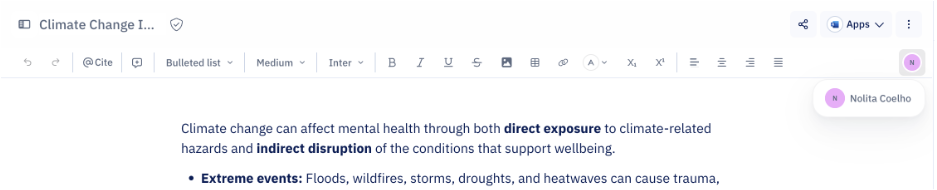
ページを離れることなく、文書にアクセスできる人を確認したり、共同作業者を招待したりできます。
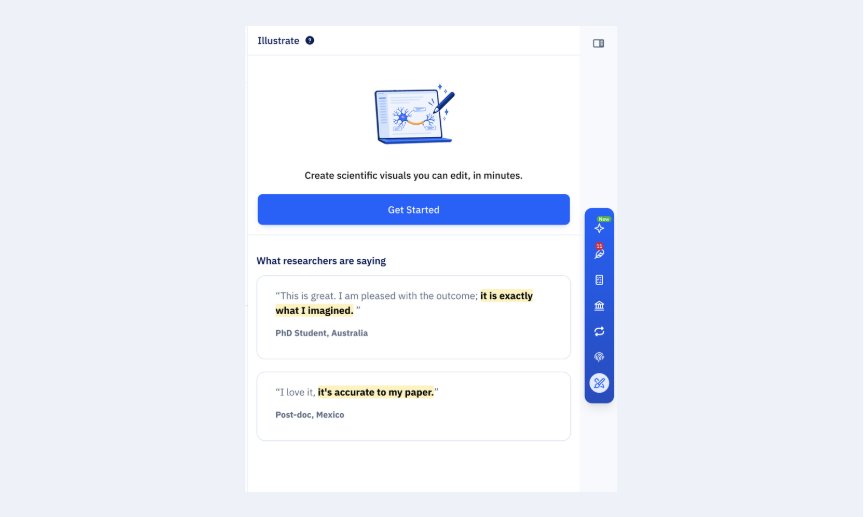
Illustrateで、下書きから図へ
執筆が終わったら、「More」メニューからIllustrateに移動し、論文用の図やグラフィカルアブストラクトを作成しましょう。編集可能な科学図版を、数分で作成できます。
ご意見をお聞かせください
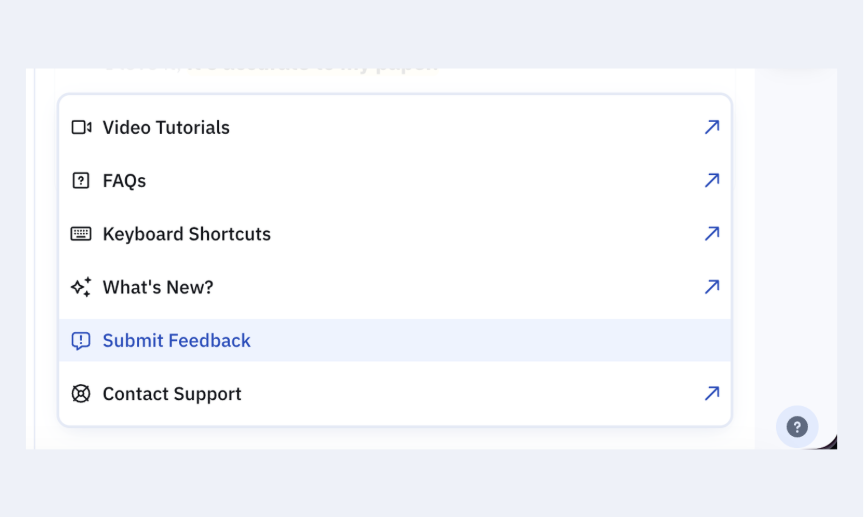
いずれかの文書を開いて新しくなったワークスペースを試し、ぜひご感想をお聞かせください。エディター右下の「?」をクリックし、「Submit Feedback」を選択してください。
 Paperpal 日本
 Paperpal Global (English)
 Paperpal for China
 Paperpal for Korea
 Speak to us